工易自营
工易自营

MCGS触摸屏嵌入版组态软件快速入门帮助-制作工程画面
建立画面
1、在“用户窗口”中单击“新建窗口”按钮,建立“窗口0”。
2、选中“窗口0”,单击“窗口属性”,进入“用户窗口属性设置”。
3、将窗口名称改为:水位控制;窗口标题改为:水位控制;其它不变,单击“确认”。
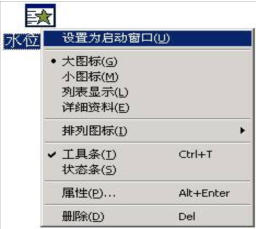
4、在“用户窗口”中,选中“水位控制”,点击右键,选择下拉菜单中的“设置为启动窗口”选项,将该窗口设置为运行时自动加载的窗口。如图:
编辑画面
选中“水位控制”窗口图标,单击“动画组态”,进入动画组态窗口,开始编辑画面。
制作文字框图
1、单击工具条中的“工具箱” 按钮,打开绘图工具箱。
2、选择“工具箱”内的“标签”按钮 ,鼠标的光标呈“十字”形,在窗口顶端**位置拖拽鼠标,根据需要拉出一个一定大小的矩形。
3、在光标闪烁位置输入文字“水位控制系统演示工程”,按回车键或在窗口任意位置用鼠标点击一下,文字输入完毕。
4、选中文字框,作如下设置:
● 点击工具条上的 (填充色)按钮,设定文字框的背景颜色为:没有填充;
● 点击工具条上的 (线色)按钮,设置文字框的边线颜色为:没有边线;
● 点击工具条上的 (字符字体)按钮,设置文字字体为:宋体;字型为:粗体;大小为:26;
● 点击工具条上的 (字符颜色)按钮,将文字颜色设为:蓝色。
制作水箱
1、单击绘图工具箱中的 (插入元件)图标,弹出对象元件管理对话框,如图:
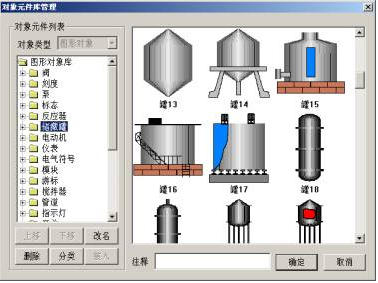
2、从“储藏罐”类中选取罐17、罐53。
3、从“阀”和“泵”类中分别选取2个阀(阀58、阀44)、1个泵(泵38)。
4、将储藏罐、阀、泵调整为适当大小,放到适当位置,参照效果图。
5、选中工具箱内的流动块动画构件图标 ,鼠标的光标呈“十”字形,移动鼠标至窗口的预定位置,点击一下鼠标左键,移动鼠标,在鼠标光标后形成一道虚线,拖动一定距离后,点击鼠标左键,生成一段流动块。再拖动鼠标(可沿原来方向,也可垂直原来方向),生成下一段流动块。
6、当用户想结束绘制时,双击鼠标左键即可。
7、当用户想修改流动块时,选中流动块(流动块周围出现选中标志:白色小方块),鼠标指针指向小方块,按住左键不放,拖动鼠标,即可调整流动块的形状。
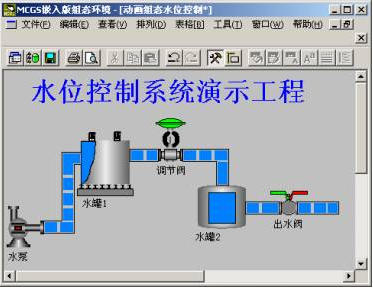
8、使用工具箱中 的图标,分别对阀,罐进行文字注释。依次为:水泵、水罐1、调节阀、水罐2、出水阀。文字注释的设置同“编辑画面”中的“制作文字框图”。
9、选择“文件”菜单中的“保存窗口”选项,保存画面。
整体画面
最后生成的画面如下图所示: