
 工易自营


MCGS触摸屏嵌入版组态软件快速入门工程实例-动画连接
由图形对象搭制而成的图形画面是静止不动的,需要对这些图形对象进行动画设计,真实地描述外界对象的状态变化,达到过程实时监控的目的。MCGS嵌入版实现图形动画设计的主要方法是将用户窗口中图形对象与实时数据库中的数据对象建立相关性连接,并设置相应的动画属性。在系统运行过程中,图形对象的外观和状态特征,由数据对象的实时采集值驱动,从而实现了图形的动画效果。 本样例中需要制作动画效果的部分包括:
● 水箱中水位的升降
● 水泵、阀门的启停
● 水流效果
水位升降效果
水位升降效果是通过设置数据对象“大小变化”连接类型实现的。
具体设置步骤如下:
1、在用户窗口中,双击水罐1,弹出单元属性设置窗口。
2、单击“动画连接”标签,显示如图所示窗口:
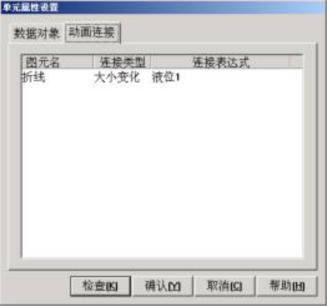
3、选中折线,在右端出现 。
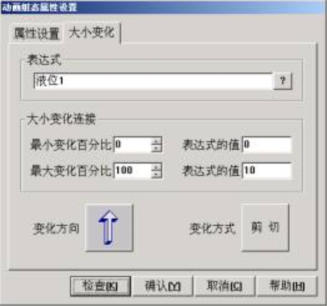
4、单击 进入动画组态属性设置窗口。按照下面的要求设置各个参数:
● 表达式:液位1;
● 最大变化百分比对应的表达式的值:10;
● 其它参数不变。如图:
5、单击“确认”,水罐1水位升降效果制作完毕。
水罐2水位升降效果的制作同理。单击 进入动画组态属性设置窗口后,按照下面的值进行参数设置:
● 表达式:液位2;
● 最大变化百分比对应的表达式的值:6;
● 其它参数不变。
水泵、阀门的启停
水泵、阀门的启停动画效果是通过设置连接类型对应的数据对象实现的。
设置步骤如下:
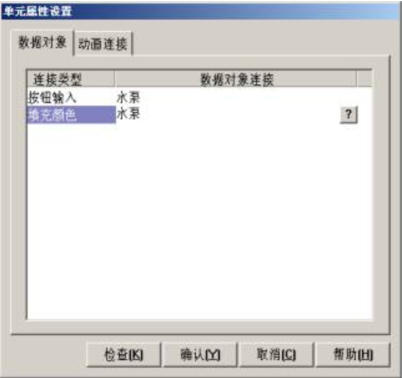
1、双击水泵,弹出单元属性设置窗口。
2、选中“数据对象”标签中的“按钮输入”,右端出现浏览按钮 。
3、单击浏览按钮 ,双击数据对象列表中的“水泵”。
4、使用同样的方法将“填充颜色”对应的数据对象设置为“水泵”。如图:
5、单击“确认”,水泵的启停效果设置完毕。
调节阀的启停效果同理。只需在数据对象标签页中,将“按钮输入”、“填充颜色”的数据对象均设置为:调节阀。
● 出水阀的启停效果,需在数据对象标签页中,将“按钮输入”、“可见度”的数据对象均设置为:出水阀。
水流效果
水流效果是通过设置流动块构件的属性实现的。
实现步骤如下:
1、双击水泵右侧的流动块,弹出流动块构件属性设置窗口;
2、在流动属性页中,进行如下设置:
● 表达式:水泵=1;
● 选择当表达式非零时,流块开始流动。
水罐1右侧流动块及水罐2右侧流动块的制作方法与此相同,只需将表达式相应改为:调节阀=1,出水阀=1即可。
至此动画连接已完成,看一下组态后的结果。前面“2.4.1 建立画面”一节中,我们已将“水位控制”窗口设置为启动窗口,所以在运行时,系统自动运行该窗口。
这时我们看见的画面仍是静止的。移动鼠标到“水泵”、“调节阀”、“出水阀”上面的红色部分,鼠标指针会呈手形。单击一下,红色部分变为绿色,同时流动块相应地运动起来,但水罐仍没有变化。这是由于我们没有信号输入,也没有人为地改变水量。我们可以用如下方法改变其值,使水罐动起来。
利用滑动输入器控制水位
以水罐1的水位控制为例:
1、进入“水位控制”窗口。
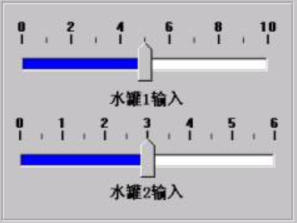
2、选中“工具箱”中的滑动输入器 图标,当鼠标呈“十”后,拖动鼠标到适当大小。
3、调整滑动块到适当的位置。
4、双击滑动输入器构件,进入属性设置窗口。按照下面的值设置各个参数:
● “基本属性”页中,滑块指向:指向左(上);
● “刻度与标注属性”页中,“主划线数目”:5,即能被10整除;
● “操作属性”页中,对应数据对象名称:液位1;滑块在最右(下)边时对应的值:10;
● 其它不变。
5、在制作好的滑块下面适当的位置,制作一文字标签(制作方法参见“2.4.2 编辑画面”一节),按下面的要求进行设置:
● 输入文字:水罐1输入
● 文字颜色:黑色
● 框图填充颜色:没有填充
● 框图边线颜色:没有边线
6、按照上述方法设置水罐2水位控制滑块,参数设置为:
● “基本属性”页中,滑块指向:指向左(上);
● “操作属性”页中,对应数据对象名称:液位2;滑块在最右(下)边时对应的值:6;
● 其它不变。
7、将水罐2水位控制滑块对应的文字标签设置为:
● 输入文字:水罐2输入
● 文字颜色:黑色
● 框图填充颜色:没有填充
● 框图边线颜色:没有边线
8、点击工具箱中的常用图符按钮 ,打开常用图符工具箱。
9、选择其中的凹槽平面按钮 ,拖动鼠标绘制一个凹槽平面,恰好将两个滑动块及标签全部覆盖。
10、 选中该平面,点击编辑条中“置于最后面”按钮,最终效果如下图所示:
此时按“F5”,进行下载配置,工程下载完后,进入模拟运行环境,此时可以通过拉动滑动输入器而使水罐中的液面动起来。
利用旋转仪表控制水位
在工业现场一般都会大量地使用仪表进行数据显示。MCGS嵌入版组态软件适应这一要求提供了旋转仪表构件。用户可以利用此构件在动画界面中模拟现场的仪表运行状态。具体制作步骤如下:
1、选取“工具箱”中的“旋转仪表” 图标,调整大小放在水罐1下面适当位置。
2、双击该构件进行属性设置。各参数设置如下:
● “刻度与标注属性”页中,主划线数目:5;
● “操作属性”页中,表达式:液位1;最大逆时钟角度:90,对应的值:0;最大顺时钟角度:90,对应的值:10
● 其它不变。
3、按照此方法设置水罐2数据显示对应的旋转仪表。参数设置如下:
● “操作属性”页中,表达式:液位2;最大逆时钟角度:90,对应的值:0;最大顺时钟角度:90,对应的值:6;
● 其它不变。
进入运行环境后,可以通过拉动旋转仪表的指针使整个画面动起来。
水量显示
为了能够准确地了解水罐1、水罐2的水量,我们可以通过设置 标签的“显示输出”属性显示其值,具体操作如下:
1、单击“工具箱”中的“标签” 图标,绘制两个标签,调整大小位置,将其并列放在水罐1下面。
● 第一个标签用于标注,显示文字为:水罐1
● 第二个标签用于显示水罐水量
2、双击第一个标签进行属性设置,参数设置如下:
● 输入文字:水罐1
● 文字颜色:黑色
● 框图填充颜色:没有填充
● 框图边线颜色:没有边线
3、双击第二个标签,进入动画组态属性设置窗口。将:
● 填充颜色设置为:白色
● 边线颜色设置为:黑色
4、在输入输出连接域中,选中“显示输出” 选项,在组态属性设置窗口中则会出现“显示输出”标签,如图:
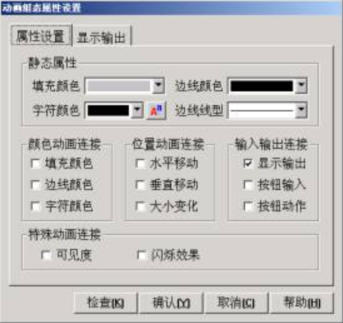
5、单击“显示输出”标签,设置显示输出属性。参数设置如下:
● 表达式:液位1;
● 输出值类型:数值量输出;
● 输出格式:向中对齐;
● 整数位数:0;
● 小数位数:1。
6、单击“确认”,水罐1水量显示标签制作完毕。
水罐2水量显示标签与此相同,需做的改动:
● 第一个用于标注的标签,显示文字为:水罐2;
● 第二个用于显示水罐水量的标签,表达式改为:液位2。