工易自营


MCGS触摸屏嵌入版组态软件快速入门工程实例-报警显示
MCGS嵌入版把报警处理作为数据对象的属性,封装在数据对象内,由实时数据库来自动处理。当数据对象的值或状态发生改变时,实时数据库判断对应的数据对象是否发生了报警或已产生的报警是否已经结束,并把所产生的报警信息通知给系统的其它部分。
定义报警
本样例中需设置报警的数据对象包括:
● 液位1
● 液位2
定义报警的具体操作如下:
1、进入实时数据库,双击数据对象“液位1”。
2、选中“报警属性”标签。
3、选中“允许进行报警处理”,报警设置域被激活;
4、选中报警设置域中的“下限报警”,报警值设为:2;报警注释输入:“水罐1没水了!”。
5、选中“上限报警”,报警值设为:9;报警注释输入:“水罐1的水已达上限值!”。
然后,在“存盘属性”中选中“自动保存产生的报警信息”。
6、按“确认”按钮,“液位1”报警设置完毕。
7、同理设置“液位2”的报警属性。需要改动的设置为:
● 下限报警:报警值设为:1.5;报警注释输入:“水罐2没水了!”;
● 上限报警:报警值设为:4;报警注释输入:“水罐2的水已达上限值!”。
制作报警显示画面
实时数据库只负责关于报警的判断、通知和存储三项工作,而报警产生后所要进行的其它处理操作(即对报警动作的响应),则需要您在组态时实现。
具体操作如下:
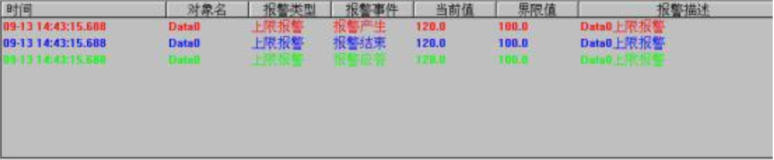
1、双击“用户窗口”中的“水位控制”窗口,进入组态画面。选取“工具箱”中的“报警显示” 构件。鼠标指针呈“十”后,在适当的位置,拖动鼠标至适当大小。如图:
2、选中该图形,双击,再双击弹出报警显示构件属性设置窗口,如图:
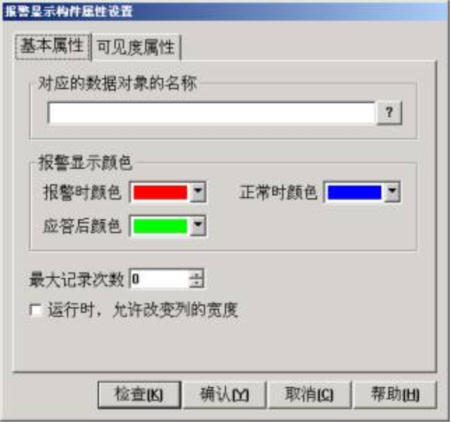
3、在基本属性页中,将:
● 对应的数据对象的名称设为:液位组;
● 最大记录次数设为:6。
4、单击“确认”即可。
修改报警限值
在“实时数据库”中,对“液位1”、“液位2”的上下限报警值都是已定义好的。如果用户想在运行环境下根据实际情况需要随时改变报警上下限值,又如何实现呢?在MCGS组态软件中,为您提供了大量的函数,可以根据您的需要灵活地运用。
操作步骤包括以下几个部分:
● 设置数据对象
● 制作交互界面
● 编写控制流程
设置数据对象
在“实时数据库”中,增加四个变量,分别为:液位1上限、液位1下限、液位2上限、液位2下限,参数设置如下:
● 基本属性页中:
对象名称分别为:液位1上限、液位1下限、液位2上限、液位2下限;
对象内容注释分别为:水罐1的上限报警值、水罐1的下限报警值、水罐2的上限报警值、水罐2的下限报警值。
制作交互界面
下面通过对四个输入框设置,实现用户与数据库的交互。
需要用到的构件包括:
● 4个标签:用于标注
● 4个输入框:用于输入修改值
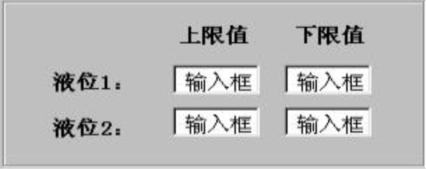
最终效果,如图:
具体制作步骤如下:
1、在“水位控制”窗口中,根据上几节学到的知识,按照上图制作4个标签。
2、选中“工具箱”中的“输入框” 构件,拖动鼠标,绘制4个输入框。
3、双击 图标,进行属性设置。这里只需设置操作属性即可。4个输入框具体设置如下:
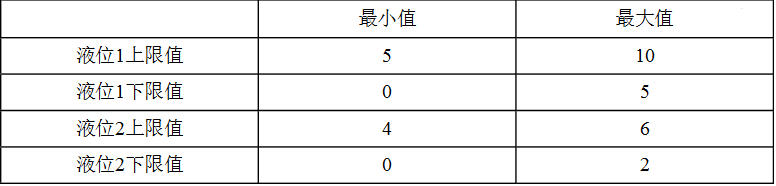
● 对应数据对象的名称分别为:液位1上限值、液位1下限值、液位2上限值、液位2下限值;
● 最小值、最大值分别为:
4、参照“动画连接”一节中绘制凹槽平面的方法,制作一平面区域,将4个输入框及标签包围起来。
编写控制流程
进入“运行策略”窗口,双击“循环策略”,双击 进入脚本程序编辑环境,在脚本程序中增加以下语句:
!SetAlmValue(液位1,液位1上限,3)
!SetAlmValue(液位1,液位1下限,2)
!SetAlmValue(液位2,液位2上限,3)
!SetAlmValue(液位2,液位2下限,2)
如果您对函数!SetAlmValue(液位1,液位1上限,3)不太了解,可按F1查看“在线帮助”。在弹出的“MCGS帮助系统”的“索引”中输入“!SetAlmValue”,即可获得详细的解释。
报警提示按钮
当有报警产生时,可以用指示灯提示。具体操作如下:
1、在“水位控制”窗口中,单击“工具箱”中的“插入元件” 图标,进入“对象元件库管理”。
2、从“指示灯”类中选取报警灯1、指示灯3,如图: 、
 。
3、调整大小放在适当位置。
● 作为“液位1”的报警指示;
●  作为“液位2”的报警指示。
4、双击,进入动画连接设置,方法同“2.6 动画连接”中,水位升降效果制作。
5、单击 ,进入动画组态属性设置窗口。选择“可见度”并作如下设置:
● 表达式:液位1>=液位1上限 or 液位1<=液位1下限;
● 当表达式非零时,对应图符可见。
6、按照上面的步骤设置 ,作如下设置:
● 表达式:液位2>=液位2上限 or 液位2<=液位2下限;
● 当表达式非零时,对应图符可见。
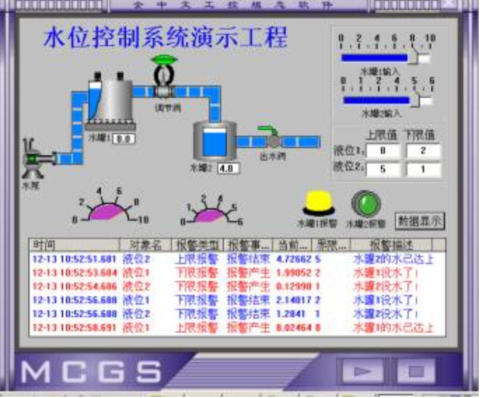
按F5进入运行环境,整体效果如图: