工易自营


在工程应用中,大多数监控系统需要对设备采集的数据进行存盘,统计分析,并根据实际情况打印出数据报表。所谓数据报表就是根据实际需要以一定格式将统计分析后的数据记录显示和打印出来,如:实时数据报表、历史数据报表(班报表、日报表、月报表等)。数据报表在工控系统中是必不可少的一部分,是数据显示、查询、分析、统计、打印的最终体现,是整个工控系统的最终结果输出;数据报表是对生产过程中系统监控对象的状态的综合记录和规律总结。
最终效果图
报表输出最终效果图如下:
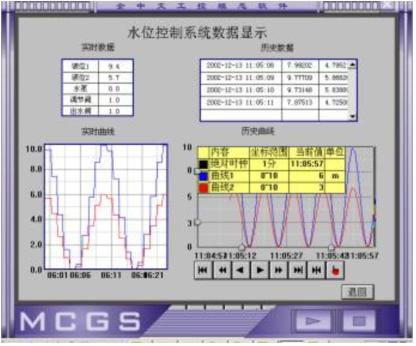
包括:
● 1个标题:水位控制系统数据显示;
● 2个标签:实时数据、历史数据;
● 2个报表:实时报表、历史报表。
用到的构件:
● 自由表格
● 历史表格
实时报表
实时报表是对瞬时量的反映,通常用于将当前时间的数据变量按一定报告格式(用户组态)显示和打印出来。实时报表可以通过MCGS嵌入版系统的自由表格构件来组态显示实时数据报表。
具体制作步骤如下:
1、在“用户窗口”中,新建一个窗口,窗口名称、窗口标题均设置为“数据显示”。
2、双击“数据显示”窗口,进入动画组态。
3、按照效果图,使用“标签” ,制作:
● 一个标题:水位控制系统数据显示;
● 四个注释:实时数据、历史数据。
4、选取“工具箱”中的“自由表格” 图标,在桌面适当位置,绘制一个表格。
5、双击表格进入编辑状态。改变单元格大小的方法同微软的Excel表格的编辑方法。即:把鼠标指针移到A与B或1与2之间,当鼠标指针呈分隔线形状时,拖动鼠标至所需大小即可。
6、保持编辑状态,点击鼠标右键,从弹出的下拉菜单中选取“删除一列”选项,连续操作两次,删除两列。再选取“增加一行”,在表格中增加一行。
7、在:
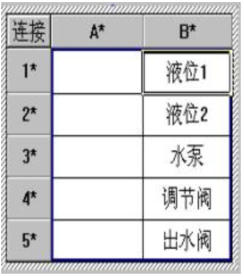
● A列的五个单元格中分别输入:液位1、液位2、水泵、调节阀、出水阀;
● B列的五个单元格中均输入:1|0,表示输出的数据有1位小数,无空格。
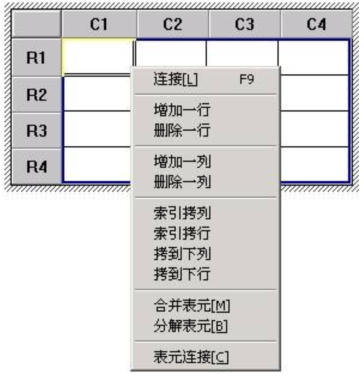
8、在B列中,选中液位1对应的单元格,单击右键。从弹出的下拉菜单中选取“连接”项,如图:
9、再次单击右键,弹出数据对象列表,双击数据对象“液位1”,B列1行单元格所显示的数值即为“液位1”的数据。
10、按照上述操作,将B列的2、3、4、5行分别与数据对象:液位2、水泵、调节阀、出水阀建立连接。如图:
11、进入“水位控制窗口”中,增加一名为“数据显示”的按钮,在操作属性页选中“打开用户窗口”从下拉菜单中选中:数据显示。
按“F5”进入运行环境后,单击“数据显示”按钮,即可打开“数据显示”窗口。
历史报表
历史报表通常用于从历史数据库中提取数据记录,并以一定的格式显示历史数据。实现历史报表有两种方式:
● 一种是用动画构件中的“历史表格”构件;
● 第二种是利用动画构件中的“存盘数据浏览”构件。
在本样例中仅介绍前一种。
利用历史表格动画构件实现历史报表
历史表格构件是基于“Windows下的窗口”和“所见即所得”机制的,用户可以在窗口上利用历史表格构件强大的格式编辑功能配合MCGS嵌入版的画图功能做出各种精美的报表。
1、在“数据显示”组态窗口中,选取“工具箱”中的“历史表格” 构件,在适当位置绘制一历史表格。
2、双击历史表格进入编辑状态。使用右键菜单中的“增加一行”、“删除一行”按钮,或者单击 按钮,使用编辑条中的
 、
 、
 、
 编辑表格,制作一个5行3列的表格。参照实时报表部分相关内容制作:
● 列表头,分别为:采集时间、液位1、液位2;
● 数值输出格式,均为:1|0。参见效果图。
3、选中R2、R3、R4、R5,单击右键,选择“连接”选项。
4、点击菜单栏中的“表格”菜单,选择“合并表元”项,所选区域会出现反斜杠。
5、双击该区域,弹出数据库连接设置对话框,具体设置如下:
● 基本属性页中,连接方式选取:在指定的表格单元内,显示满足条件的数据记录;按照从上到下的方式填充数据行;显示多页记录。
● 数据来源页中,选取组对象对应的存盘数据;组对象名为:液位组。
● 显示属性页中,点击“复位”按钮。
● 时间条件页中,排序列名:MCGS_TIME;升序;时间列名:MCGS_TIME;所有存盘数据。如图: