
 工易自营


1、准备工作
确定组态环境版本
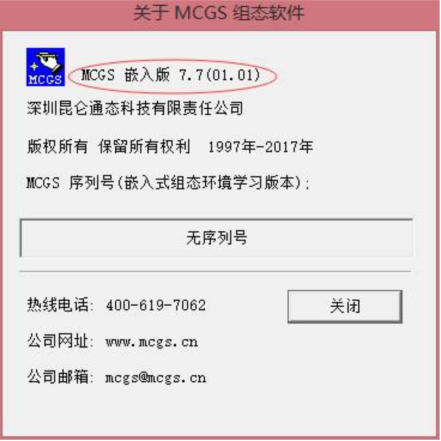
在开始升级前,请您先确定系统原有的版本。在组态环境中,打开“帮助”菜单中的“关于组态软件”。在“关于MCGS组态软件”对话框中,可以看到MCGS组态环境的版本号,如下图所示:
确定下位机运行环境版本与CeSvr版本
接下来,启动TPC,确定下位机运行环境版本与CeSvr版本。当TPC启动进入到CeSvr启动画面时(即界面出现一小的滚动条,并且滚动条未到尽头前),点击触摸屏,此时可启动CeSvr的启动属性窗口,如下图所示:
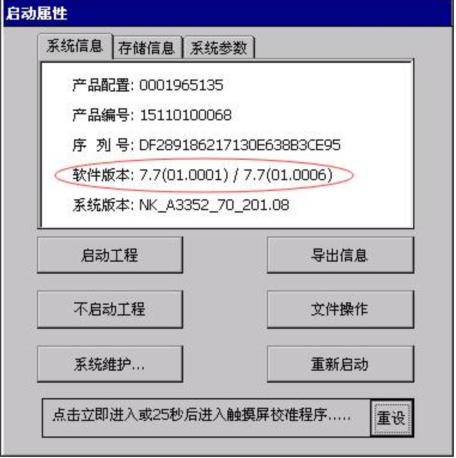
图中左侧显示的即为CeSvr版本号。
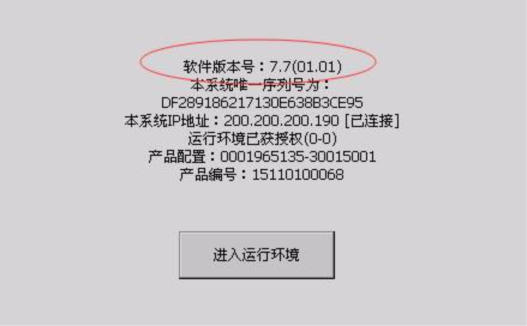
点击“不启动工程”按钮,进入运行环境,查看下位机运行环境版本。如下图所示:
检查待升级文件
在升级过程中,需要替换TPC中的\HardDisk\目录下的CeSvr.exe文件和\HardDisk\McgsBin\目录下的McgsCE.exe文件。旧的工程文件也将被清除。请您检查组态环境中是否可供下载更新的McgsCE.ARMV4或McgsCE.X86、CeSvr.ARMV4或CeSvr.X86以及工程文件,它们都保存在MCGS安装目录\Program\目录下。
在此需要申明:早期不带硬件加密的TPC无法升级到7.7(1.1),如TPC105-TD33等。
升级到MCGSE7.7(1.1)之前的版本时,为避免升级MCGSE过程中出现意外情况引起文件丢失,建议您对TPC中的注册文件做好备份。
注册文件在TPC中的保存路径为:
5.5及以前版本:\HardDisk\McgsBin\user\mcgsreg.mrc
7.2(1.1)版本:\HardDisk\McgsBin\mrc\mcgsreg.mrc
升级到MCGSE7.7(1.1)可以不用备份注册码,升级完毕之后,系统会自动将注册码放到以下路径:\HardDisk\McgsBin\mrc\mcgsreg.mrc,不会丢失,从7.2版本升级7.7(1.1)也是如此,特此说明!
检查网络连接
请您检查TPC的网络连接是否正常,以及U盘是否可以识别。在接下来的步骤中,您需要使用它们来升级系统。
2、升级组态环境
卸载旧版本
首先,您需要卸载旧的MCGS组态环境。可以通过桌面开始菜单-程序-MCGS组态软件-嵌入版-卸载MCGSE组态软件来完成。或者也可以通过桌面开始菜单-设置-控制面板,使用控制面板中的添加删除程序来进行卸载操作。
重新启动,安装MCGS嵌入式7.7(1.1)版本
卸载旧版本后,请您重新启动,安装MCGS嵌入式7.7(1.1)版本,步骤请参见《第二章 初次安装》。
3、升级CeSvr:您可以使用两种方式来升级CeSvr,按照网络方式或是USB方式。
(1)使用网络方式进行CeSvr升级
步骤如下:
● 首先,请您确认您使用的产品是属于哪个系列。如果您使用的是ARM系列的产品如TPC6463H,TPC7063E,TPC7063H,TPC1063E,TPC1063H,TPC1262H,TPC1561H,那么需要的升级文件为CeSvr.ARMV4;如果您使用的是X86系列的产品如TPC1222H,TPC1521H,那么需要的升级文件为CeSvr.X86;如果您使用的是其他产品型号,请您咨询深圳通态公司技术部。
● 将要升级的CeSvr文件放在PC机上一个已存在的共享文件夹 (也可新建一个文件夹然后再共享此文件夹,如“Share”)里,并且改名为CeSvr.exe;
● 将TPC和PC机接入同一网段的网络中;
● 启动TPC,进入系统,退出CeSvr.exe;具体步骤如下:
第一步:启动CeSvr启动属性窗口:TPC上电启动后,当TPC启动进入到CeSvr启动画面时(即界面出现一小的滚动条,并且滚动条未到尽头前),点击触摸屏,此时可启动CeSvr的启动属性窗口;
第二步:停止鼠标校准程序的启动:在此窗口里可以看见许多可供用户操作的命令按钮,此时您需先停止鼠标校准程序的启动,即单击最下面的“停止”按钮,按钮的字符会变成“重设”说明已停止;
第三步:进入系统:完成上述操作后,单击“进入系统”按钮,进入系统;
第四步:退出CeSvr:进入系统后,单击“退出”按钮,这时会弹出一个对话框,提示是否退出CeSvr,单击“是”,退出CeSvr;
● 接下来,建立PC机与TPC的网络连接,步骤如下:
第一步在PC机上开始菜单->运行->cmd,打开命令窗口。
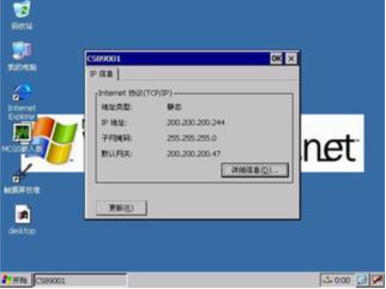
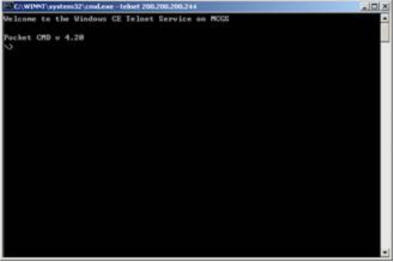
第二步输入telnet命令连接TPC,若TPC的网络地址是200.200.200.244,则输入telnet 200.200.200.244。在TPC右下方双击网络图标,可以查看TPC的IP值,如图所示:
telnet连接成功后,命令窗口显示如下图:
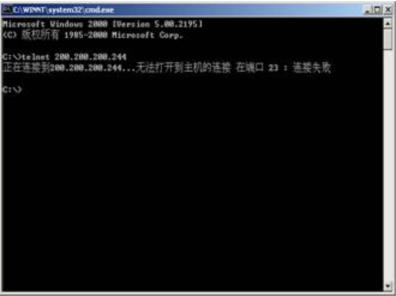
连接失败,则会看到下图的提示:
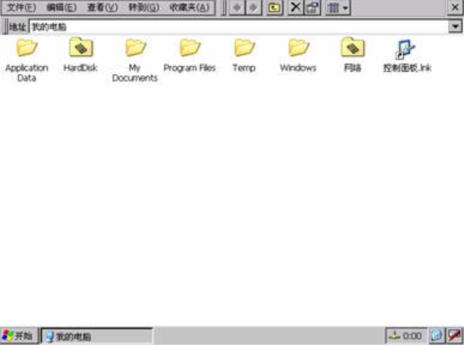
第三步 在PC机命令窗口中输入"explorer",此时TPC上会显示出"我的电脑"窗口。
第四步 在PC机命令窗口中输入"net use 网络映射名 //PC机计算机名/共享文件夹名称",如"net use a //MyPC/Share ",其中a是PC机上已存在的共享目录要在TPC上建立的网络映射名,用户可以随意指定;MyPC是PC机的计算机名,可以通过点击"我的电脑",右键查看属性,如下图所示,可得到计算机名称;Share是PC机上已有的包含CeSvr.exe文件的共享文件夹。
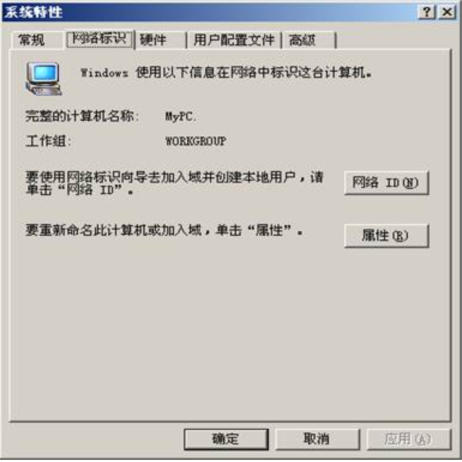
此时TPC上系统会弹出登录到网络服务器的对话框,提示输入用户名和密码,正确输入用户名和密码后回车或选择"OK",就可以对PC机上的共享文件夹进行访问了。
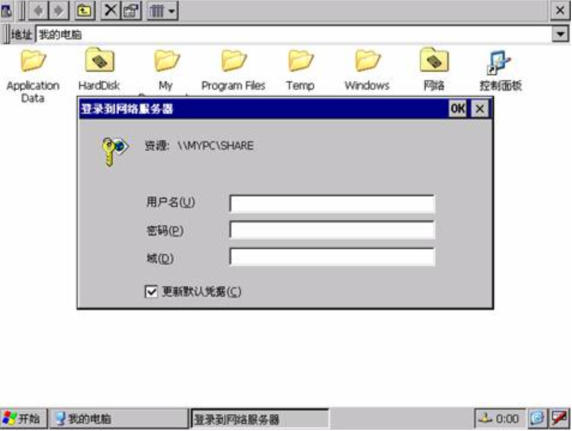
● 更新文件,步骤如下:
完成上述操作后,在TPC上双击进入网络文件夹,您就可以看见一个文件夹,如果在上一步操作中指定的网络映射名为a,那么此处文件夹的名称为a。
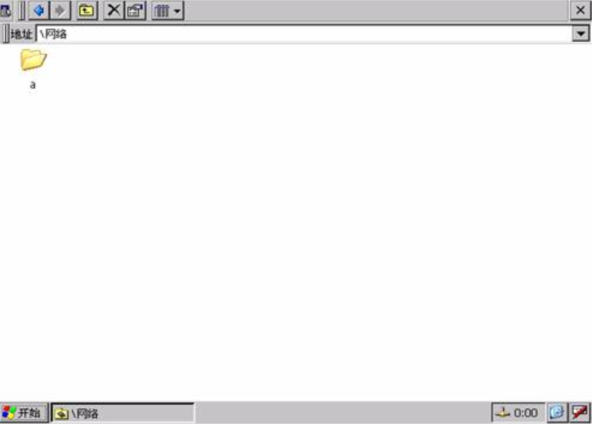
双击进入此文件夹,您就可以对保存McgsCE.exe文件的共享文件夹进行访问了。双击进入此文件夹,将文件名为CeSvr.exe的文件复制到\Hard Disk\根目录下,因Hard Disk根目录下已存在一个CeSvr.exe文件,则系统会弹出一个对话框,提示是否要用现有文件替换原来的文件,单击“是”替换即可;
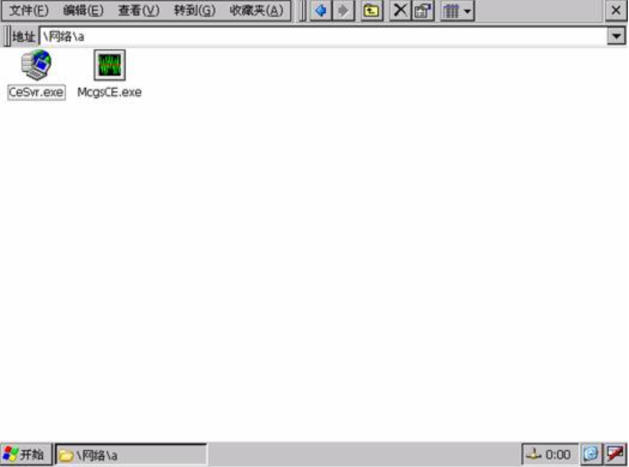
● 删除连接,操作如下:
最后,我们建议您删除已建立的网络映射。在PC命令窗口中输入"net use 网络映射名/d",如"net use a /d",执行后提示"a 已成功删除",这表示已删除名为a的网络映射。
这一操作不是必需的,如果不删除,您可以在以后建立网络映射时使用其它的名称。但是将不能使用那些已经使用过的网络映射名称,否则将会显示错误提示,如“命令失败,状态1202”。
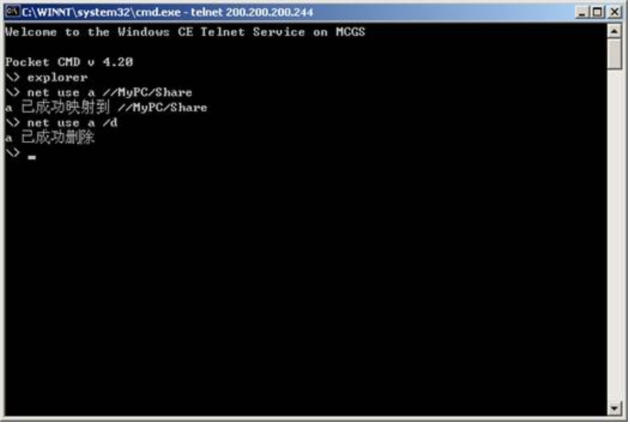
删除网络映射后,您就可以关闭命令窗口了。到此CeSvr的升级已完成。
使用USB方式进行CeSvr升级,步骤如下:
● 通过PC机,将要升级的CeSvr.exe文件拷入U盘(也可用移动硬盘);
● 启动TPC,进入系统,退出CeSvr.exe;具体步骤参考3.3.1使用网络方式升级CeSvr的步骤d);
● 将U盘插入TPC的USB口上;
● 双击桌面“我的电脑”文件夹,打开浏览器进入“我的电脑”;
● 完成上述操作后,您可以在“我的电脑”中,看见“USB HardDisk”文件夹,双击进入其中,将文件名为CeSvr.exe的文件复制到\HardDisk\根目录下,因HardDisk根目录下已存在一个CeSvr.exe文件,则系统会弹出一个对话框提示是否要用现有文件替换原来的文件,单击“是”替换即可;到此CeSvr的升级已完成。
4、升级McgsCE.exe
McgsCE.exe可以通过三种方式来升级,使用组态环境高级操作、网络方式或是USB方式。
使用组态环境高级操作升级McgsCE.exe
下位机运行环境的升级可以通过组态环境高级操作完成,方法如下:
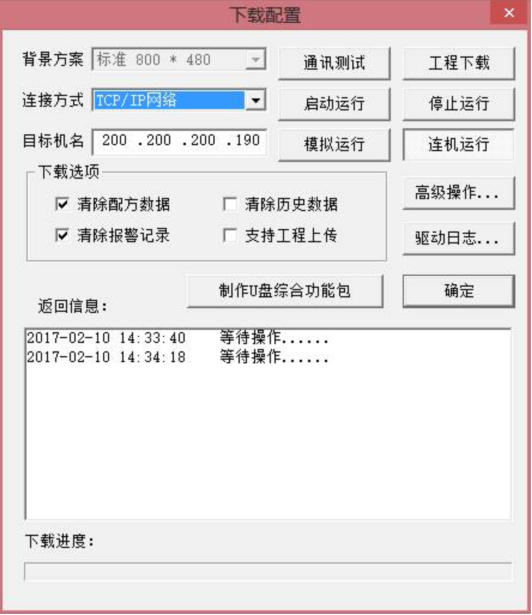
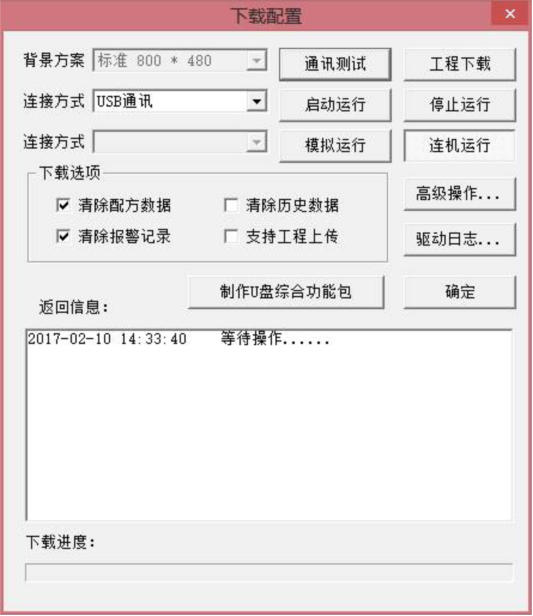
首先,启动PC机上的MCGSE组态环境,在组态环境下选择工具菜单中的“下载配置”,将弹出下载配置对话框,点击连机运行,可以使用两种方式连接下位机。
使用TCP/IP方式,在“连接方式”中选择“TCP/IP网络”,在“目标机名”中填入TPC的IP地址,如下图所示:
或者,可以采用USB通讯的方法,如下图所示:
选择“高级操作”,弹出高级操作设置页,如下:
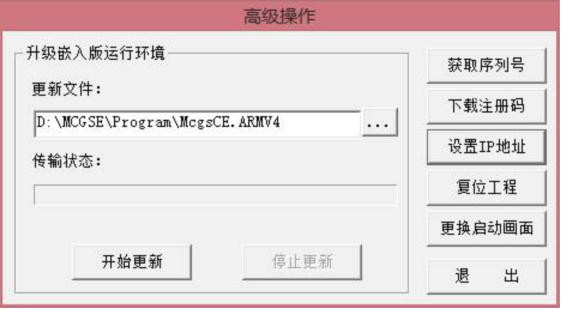
在“更新文件”框中输入嵌入式运行环境的文件名(组态环境会自动判断下位机CPU的类型,并自动选择McgsCE.X86或McgsCE.ARMV4所在路径);您也可以更改这一路径,来选择您备份在别的路径下的McgsCE.exe文件。然后单击“开始更新”按钮,完成更新下位机的运行环境,然后再重新启动下位机即可。
注意:
Ø USB通讯方式仅适用于具有USB从口的TPC,否则只能使用TCP/IP通讯方式进行此项升级操作。
Ø PC机的操作系统:Win2000或WinXP,使用USB1.1及以上规范的USB插口。
使用网络升级McgsCE.exe
使用网络方式将文件名为McgsCE.exe的文件复制到TPC的\HardDisk\Mcgsbin\目录下,覆盖此目录下原来的同名文件。然后重新启动TPC,新的McgsCE.exe将被调用。
相关步骤您可以参照“3.3.1 使用网络方式升级CeSvr.exe”。
使用USB方式升级McgsCE.exe
使用U盘或其他支持USB方式的移动存储器将文件名为McgsCE.exe的文件复制到TPC的\HardDisk\McgsBin\目录下,覆盖此目录下原来的同名文件。然后重新启动TPC,新的McgsCE.exe将被调用。
相关步骤您可以参照“3.3.2 使用USB方式升级CeSvr.exe”。
使用TPCupdateu.exe升级McgsCE.exe和CeSvr.exe
适用范围:自动U盘更新需CeSvr 6.5(00.0010)及以后的版本支持。
功能说明:通过U盘进行TPC运行环境的更新和升级。
该功能可以通过以下三种方式启动:
● 如果TPC使用的是最新的统一NK,而且TPC上不存在CeSvr,则在启动后自动查找U盘上的TPCbackup目录,自动运行其中的TPCupdateu.exe来进行更新和升级。
● 如果TPC已经存在CeSvr,而且是7.7(1.1)及以后版本,则在启动的时候点击进度条后CeSvr自动查找U盘的TPCbackup目录,如果目录中有TPCupdateu.exe就启动该程序进行更新,否则CeSvr自动更新TPCbackup目录的备份项目。
● 进入Explorer,打开U盘的TPCbackup目录,双击运行TPCupdateu.exe来进行更新。
自动更新的内容的建立:
在进行更新和升级前准备好TPCbackup目录和里面的内容,创建步骤如下:
● 做好一台升级和更新好,确认没有问题的TPC;
● 运行该TPC的CeSvr的系统维护->系统备份功能,选择U盘上的TPCbackup目录进行备份;
● 打开编辑backup.ini可加入其它额外的恢复和升级文件;
● 可以插入该U盘到目标机进行更新了。
自动更新的内容有:
序号 | 文件 | 描述 |
1 | index.dat,context.dat | 工程文件 |
2 | mcgsce.exe | 运行环境程序 |
3 | mcgse.ini | 存储相关参数配置文件 |
4 | drivers目录 | 工程中使用的各个驱动 |
5 | mcgsreg.mrc | 注册码文件 |
如果需要在更新内容中加入其它文件的自动升级,需要修改backup.ini文件,并且将该文件拷贝到同一目录下。
Backup.ini文件格式:
[备份信息]
文件总数 = 7
[文件1]
crc32校验 = a20974f8
文件大小 = 954
文件名 = index.dat
……
[文件7]
crc32校验 = 0
文件大小 = 0
文件名 = CeSvr.exe
恢复路径 = \harddisk\CeSvr.exe
1、该配置文件用于配置备份和恢复的文件,每个需要恢复的文件都需要在这个文件中记录
2、如果指定文件大小为0,则该文件在恢复时不进行文件大小和内容校验的检查,直接拷贝文件到目标路径
3、恢复的目标路径通过恢复路径参数给出,系统指定的几个标准恢复文件(前6个)不需要指定路径,系统会自动生成。
注意事项:对于TPC批量更新的情况注意不需要备份mrc文件,应该从TPCbackup目录中去除,因为不同的TPC的mrc文件不一样。
5、下载工程
在完成CeSvr与McgsCE.exe的升级后,需要重新下载工程文件。这可以通过组态环境高级操作快速地完成,方法如下:
● 首先,启动PC机上的MCGSE组态环境,打开备份的工程文件,当使用MCGS 7.7(1.1)打开7.2(1.1)版本或7.2(1.1)之前的工程时,会提示您“工程的版本号与本产品版本号不一致,是否创建备份工程并继续打开工程?”
点击“确定”,会在工程所在目录下创建备份工程,其文件名格式为:原工程名+XX.old,XX为工程中保存的原版本信息。扩展名为.old,如果该文件已经存在则在文件名的后面加一个数字,直到文件名称不重复为止。并将打开的文件进行完整的语法检查和编译然后重新保存文件,下一次再打开时将不会提示不一致。
点击“取消”,则关闭组态环境不打开该文件。
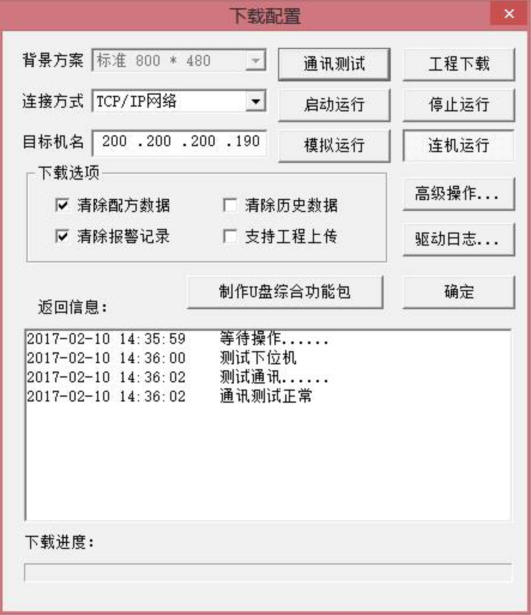
● 在组态环境下选择工具菜单中的“下载配置”,将弹出下载配置对话框。您可以使用两种通讯方式来连接下位机:TCP/IP方式、USB通讯。
TCP/IP通讯方式:连接方式选择“TCP/IP网络”,通讯测试正常之后,点击“工程下载”,将工程下载到TPC运行环境中。如果工程正常下载,将提示:“工程下载成功!”。
USB通讯方式:USB下载需要Wceusbsh.sys, Wceusbsh.inf两个驱动文件,此驱动用户不需要安装,将自动嵌入到安装程序中。在使用前为了确定是否可以进行USB下载,请打开PC机上“我的电脑”属性窗口,选择硬件,检查设备管理器中否有下图红色部分内容,如果有,说明驱动已经安装成功,可以用USB通讯方式进行下载了。
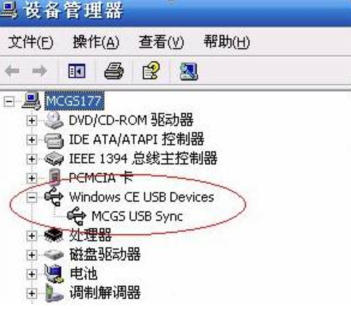
在USB下载前要确保用USB连接线连接TPC和PC机,并且确保下位机进入运行环境。
下载步骤:
● 在组态环境的下载配置对话框中选择USB通讯,如下图:
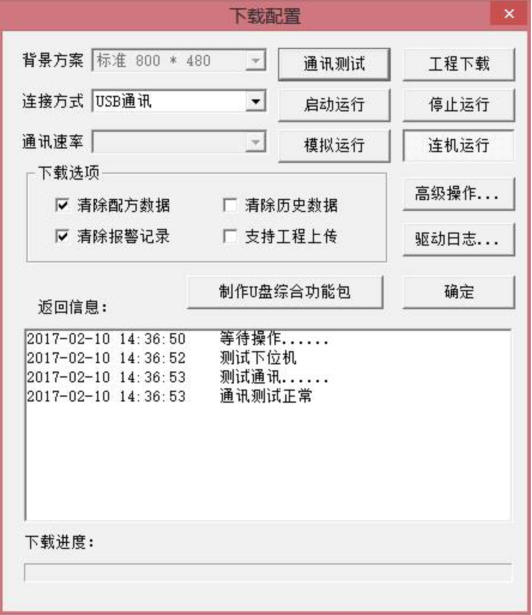
● 点击通讯测试,看通讯是否正常;
● 如果正常,点击工程下载进行组态工程下载;
● 下载完毕,点击启动运行或TPC上的进行运行环境,工程进入运行状态。
说明:USB通讯下载失败请检查以下几个方面
1、USB连接线是否正确连接,是否有松动;并重新连接TPC和PC。
2、驱动程序是否正确安装,具体可以在设备管理器里面检查是否有所要求选项。
3、下载前TPC是否正确进入运行环境,并重启TPC确保进入下载画面或者使其进入运行状态。
6 、检查
完成上述工作后,断开电源后重新启动TPC,检查启动属性与工程运行是否正常。如果一切正常,那么恭喜您,升级已经成功完成了!